

証券アプリを開けば、残高は出る。含み損も、含み益も、数字で見える。なのに——なぜか「自分の投資、全体でどうなってんだ?」がハッキリしない。そんなモヤモヤ、抱えてないか。
日本株はA証券、米国株はB証券、昔の積立はC証券。口座がバラけて、合計がわからない。気づけば「なんで持ってたんだっけ」って銘柄が、口座の隅で塩漬けになってる。俺は、まさにそれで死んだ側の人間だ。
20代の頃、記録なんか一切つけず、勘と勢いで個別株に突っ込んだ。何をいくらで買ったのか、途中から自分でも曖昧になってた。結果、3年で300万を溶かした。給料が補填に消えていく夜、証券口座の数字を眺めながら、俺は「管理」という言葉の重さを、痛みで覚えた。
この記事で教えるのは、Googleスプレッドシートを使って株式投資を「銘柄ごとに管理」する具体的な全手順だ。無料で、株価は自動更新、スマホでも見られる。この通りに手を動かせば、今夜1枚、自分専用の管理表が完成する。
ただ、最初に言っておく。これは「株価を便利に見る表」の作り方じゃない。感覚で売り買いして損する自分から、記録に基づいて淡々と続けられる自分に変わるための装置の作り方だ。読み終わる頃には、朝この1枚を開けば全口座・全銘柄の評価額と損益が円建てで一望できる——そういう状態になってる。じゃあ、始めよう。
証券アプリがあるのに、なぜわざわざ「銘柄ごとに管理」するのか
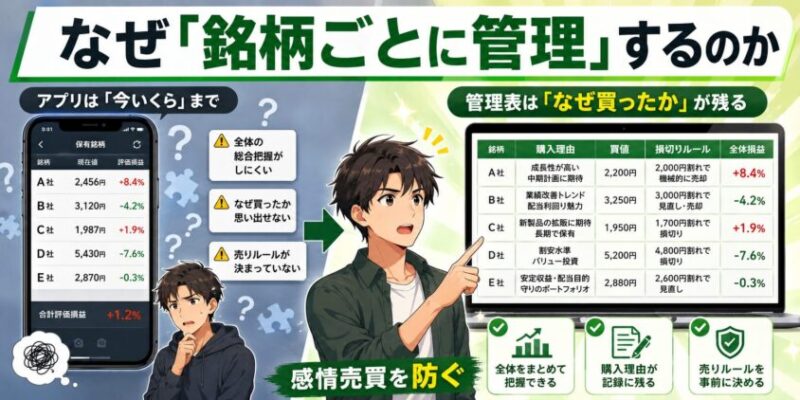
結論から言う。銘柄ごとの管理表を作る目的は、株価を見ることじゃない。
「なぜ買ったか・いくらで買ったか・自分ルールを守れているか」を可視化して、感情に流された売買を止めることだ。株価を見るだけなら、証券アプリで十分だからな。
 ちょく
ちょくなぜ管理表がいるのか。証券アプリには、埋められない穴が3つあるからだ。
- 口座が2社以上に分かれると、合計と全体損益が出ない。日本株と米国株を別々の証券会社で持ってたら、自分の総資産すら一発で見られない。
- 「購入理由」を残せない。アプリは損益は出すが、なぜその銘柄を買ったのか、その根拠までは記録できない。
- 自分の売却ルールと照らせない。「−20%で損切り」と決めていても、アプリはそれを教えてくれない。数字を見て、その場の気分で判断することになる。
この3つ目が、特に効く。俺が300万溶かした頃、含み損の銘柄を前に「なんでこれ買ったんだっけ」状態でフリーズしていた。理由を覚えてないから、切ることも、握り続ける覚悟を決めることもできない。ただズルズルと塩漬けにして、我慢の限界がきた最悪のタイミングで狼狽売り。これを、何度も繰り返した。
あなたも、心当たりないか。口座の中に、いつ・なぜ買ったか説明できない「よく分からない銘柄」が、こっそり居座ってないか。
 ボッチ
ボッチアプリで損益見れるんだから、わざわざ表とか作らなくてよくね?
 ちょく
ちょく「今いくら」はな、アプリで十分だ。だが「なぜ買ったか」は教えてくれないだろ。人間はそこで死ぬんだよ。理由を忘れた銘柄ほど、握りっぱなしにして溶かすんだ。
スプレッドシートで解決できること(全体像)
これから作る管理表で、具体的に何ができるようになるか。先にゴールを見せておく。
- 全証券会社・全銘柄を1枚のシートで横断して一望できる
- 株価が関数で自動更新される(手入力は買った時・売った時だけ)
- 評価額・損益・損益率が自動計算される
- 米国株を「円建て」に換算して、日本株と合算できる
- 「購入理由」「売却ルール」を書き残して、感情売買を防げる
大事なのは、作るのは1回きりってことだ。一度組んでしまえば、あとは開くだけ。株価は勝手に更新される。
この「作るのは1回、あとは開くだけ」を実現する主役が、次に紹介する関数だ。
まずは主役の関数を覚える|GOOGLEFINANCE関数の基本

銘柄ごと管理表のエンジンは、たった一つ。GOOGLEFINANCE関数だ。こいつが、世界中の株価をスプレッドシートに自動で引っ張ってくる。Excelにはない、Googleスプレッドシート最大の武器がこれだ。
基本の構文はこうだ。難しく見えるかもしれんが、実際に使うのは頭の2つだけだから安心してくれ。
=GOOGLEFINANCE(銘柄, [属性], [開始日], [終了日または日数], [間隔])
[ ] で囲った部分は省略できる。つまり最低限、=GOOGLEFINANCE(“銘柄コード”,”price”) と書ければ、現在値は取れる。
「属性」ってのは、株価の何を取ってくるかの指定だ。よく使うものを一覧にした。とはいえ、正直に言うと——実戦で毎日使うのは price(現在値) くらいだ。残りは「こういうのもあるんだ」と知っておけば十分。
| 属性 | 取れるデータ | 使用頻度 |
| price | 現在値(最大20分遅延) | ◎ 最重要 |
| changepct | 前日終値からの変化率(%) | ○ よく使う |
| closeyest | 前日終値 | ○ |
| priceopen | 始値 | △ |
| high / low | 当日高値 / 安値 | △ |
| volume | 出来高 | △ |
| marketcap | 時価総額 | △ |
| tradetime | 最終取引時刻 | △ |
| name | 銘柄名 | △ |
 ようこ
ようこ属性って、こんなにあるんですね…。これ全部、覚えるんですか?
 ちょく
ちょくいや、覚えなくていい。実戦で使うのは price と、たまに changepct くらいだ。残りは「あるのを知ってれば十分」。最初から全部やろうとするから挫折するんだよ。
日本株の書き方(TYO:東証コードを付ける)
日本株を取る時のルールは一つ。証券コード4桁の頭に「TYO:」を付ける。TYOは東京証券取引所(Tokyo)の意味だ。
=GOOGLEFINANCE(“TYO:7203″,”price”)
これでトヨタの現在値が返ってくる。ソニーなら “TYO:6758″、任天堂なら “TYO:7974” だ。
ここで一つ、先に釘を刺しておく。日本株でつまずく原因はほぼ決まってる。「TYO:」の付け忘れと、コードに全角数字が混ざってるやつだ。
あと、名証や福証だけに単独上場している銘柄は、そもそも取れないことがある。
ちょくこの辺は後半の「限界と対処」でまとめて話す。
米国株の書き方(取引所プレフィックスを付ける)
米国株も考え方は同じ。ティッカー(銘柄の略号)の前に、上場している取引所を付ける。NASDAQ上場なら “NASDAQ:”、NYSE上場なら “NYSE:” だ。
| 銘柄 | 書き方 |
| アップル | =GOOGLEFINANCE(“NASDAQ:AAPL”,”price”) |
| マイクロソフト | =GOOGLEFINANCE(“NASDAQ:MSFT”,”price”) |
| VOO(S&P500 ETF) | =GOOGLEFINANCE(“NYSE:VOO”,”price”) |
正直に言うと、米国株は日本株より安定して取れる。GOOGLEFINANCEはもともと米国発のサービスだからな。
日本株で「たまに調子が悪い」データも、米国株なら素直に返ってくることが多い。
為替レートの取り方(米国株を円で見るための準備)
米国株を持ってるなら、これも覚えておけ。為替レートも、GOOGLEFINANCEで自動取得できる。ドル円ならこうだ。
=GOOGLEFINANCE(“CURRENCY:USDJPY”)
“CURRENCY:” の後ろに通貨ペアを書くだけ。ユーロ円なら “CURRENCY:EURJPY”。
この一行が、後で米国株を円建てに換算する時の心臓部になる。今は「こういうのがある」と頭の隅に置いておいてくれ。
本題|「銘柄ごと管理表」の列設計と作り方
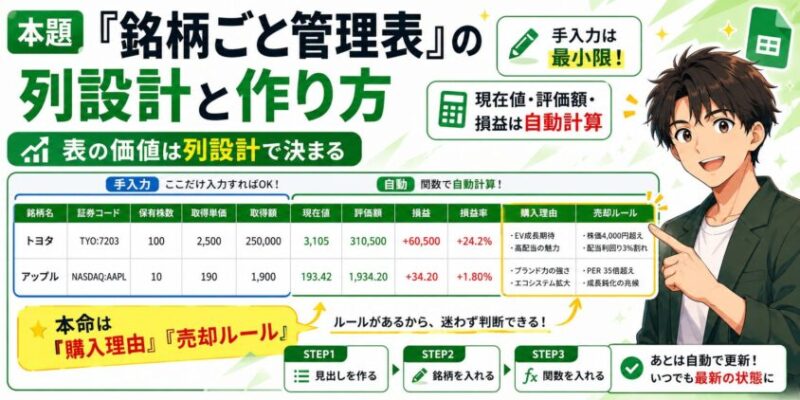
ここからが本題だ。関数を覚えたら、次は「どういう表を作るか」。どの列を作るかで、管理表の価値は9割決まる。株価を並べるだけの表なら、作る意味は薄い。俺が推奨する列設計は、これだ。
| 列 | 内容 | 入力方法 |
| A 銘柄名 | トヨタ、アップル 等 | 手入力 |
| B 証券コード | TYO:7203、NASDAQ:AAPL 等 | 手入力 |
| C 保有株数 | 100 | 手入力 |
| D 取得単価 | 買った時の1株の値段 | 手入力 |
| E 取得額 | C×D | 自動 |
| F 現在値 | GOOGLEFINANCEで取得 | 自動 |
| G 評価額 | C×F | 自動 |
| H 損益 | G−E | 自動 |
| I 損益率 | H÷E | 自動 |
| J 購入理由 | なぜ買ったか一言 | 手入力 |
| K 売却ルール | 撤退・利確ライン | 手入力 |
ポイントは、手入力するのはC・D(株数と取得単価)と、A・B・J・Kの文字情報だけってこと。
現在値から先(E〜I)は全部、数式が勝手に計算してくれる。役割分担がハッキリしてるだろ。
作る手順はこうだ。
A1からK1に「銘柄名」「証券コード」…と、上の表の列名を打ち込む。ここが管理表の骨組みだ。
A2に「トヨタ」、B2に「TYO:7203」、C2に株数、D2に取得単価を手入力する。1銘柄1行だ。
F2に「=GOOGLEFINANCE(B2,”price”)」と入れる。銘柄コードを直接書かず、B2(コードのセル)を参照させるのがコツ。こうすれば、下の行にコピーするだけで全銘柄に対応できる。
ボッチえー、列多くない?作るのめんどくさそう…。
ちょくめんどくさいのは最初の1回だけだよ。株価も評価額も損益も、関数が勝手に計算してくれるんだから。むしろ手入力より、ずっとラクになるって。
損益・損益率を自動計算する数式
現在値が取れたら、あとは計算式を入れるだけ。ここが自動化の気持ちいいところだ。2行目(1銘柄目)を例に、順番に入れていこう。
E2に「=C2*D2」。株数×取得単価で、いくら投資したかが出る。
G2に「=C2*F2」。株数×現在値で、今いくらの価値があるかが出る。
H2に「=G2-E2」(評価額−取得額)。I2に「=H2/E2」と入れて、セルの表示形式を「%」にすれば損益率が出る。
E2〜I2を選択して、下の行にコピー。銘柄が増えても、この作業だけで全部自動計算になる。
もう一手間かけるなら、損益率のセルに「条件付き書式」を設定しろ。プラスなら緑、マイナスなら赤——こうしておくと、シートを開いた瞬間に「どの銘柄が調子いいか」が色でわかる。
数字を読む前に、目が判断してくれる。地味だが効く小ワザだ。
数字表で終わらせるな|「購入理由」「売却ルール」列こそ本命
ここが、この記事で俺が一番伝えたいことだ。声を大にして言う。J列「購入理由」とK列「売却ルール」を、絶対に省略するな。
なぜか。株価も損益も、関数が出してくれる。だが「なぜこの銘柄を買ったのか」「どうなったら売るのか」——この”自分との約束”だけは、関数には書けないからだ。そして、投資家が損を出すのは、たいていこの2つが欠けている時なんだ。
J列(購入理由):買った根拠を一言で。例)「10年連続増配」「決算好調で押し目買い」「S&P500に長期投資」
K列(売却ルール):あらかじめ決めた撤退・利確ライン。例)「−20%で損切り」「+30%で半分利確」「積立継続、原則売らない」
俺が300万溶かしたのは、この2列がなかったからだ。断言できる。買う時は「なんか上がりそう」、売る時は「なんか怖くなった」。全部”なんとなく”。根拠を書き残していないから、含み損になった時に「握るべきか、切るべきか」を、その日の気分で決めるハメになる。恐怖に飲まれた指が、最悪のタイミングで売却ボタンを押す。そして底で投げて、その後の回復を指をくわえて見る。
だが、購入理由と売却ルールが書いてあれば話は変わる。含み損になっても「増配が続く限り持つ、と決めたな」と、シートが冷静な自分を思い出させてくれる。管理表は、パニックになった時の自分に、過去の冷静な自分が声をかけてくれる仕組みなんだ。
あなたの口座にある銘柄。その購入理由と売却ルール、今すぐ全部言えるか? 言えないなら、そこがあなたの弱点だ。そして、今夜そこを埋められる。
 ボッチ
ボッチいや〜、俺いつも「上がりそう」だけで買っちゃうんだよね。理由とか書いたことないわ。
ちょくそれだ。それで俺は300万溶かした。「上がりそう」は理由じゃない、願望だ。一言でいいから根拠を書け。書けない銘柄は、そもそも買うな。俺の屍を越えてくれ。
全体を一望する|合計・構成比・ミニチャートで「俯瞰」する
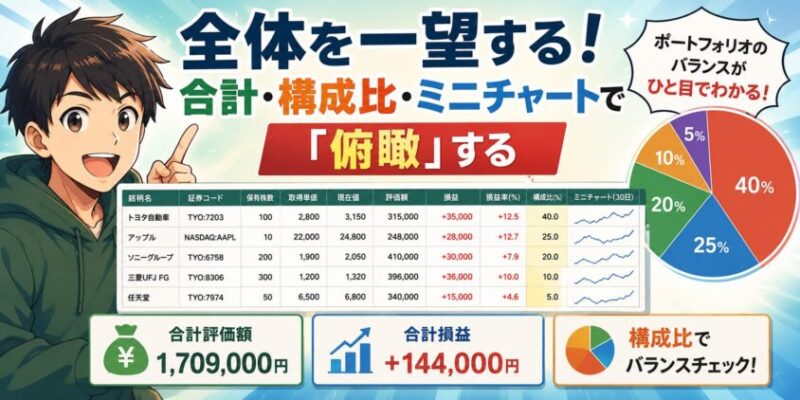
銘柄が並んだら、次は全体像だ。個別の銘柄だけ見てても、ポートフォリオ全体のバランスは見えない。ここで「合計」と「構成比」を出す。
- 合計評価額:G列の一番下に「=SUM(G2:G20)」。今の総資産(の評価額)が出る。
- 合計損益:H列も同じく「=SUM(H2:H20)」。トータルで勝ってるか負けてるかが一発でわかる。
- 構成比:新しい列に「=G2/合計評価額」。各銘柄が資産全体の何%を占めるかが出る。
この「構成比」が、実は超重要だ。1銘柄が資産の6割を占めてる、みたいな偏りは、数字にしないと気づけない。頭の中では「分散してるつもり」でも、金額ベースだと1つに集中してることはよくある。俺が集中投資で死んだのも、この可視化をやってなかったからだ。
構成比が出たら、その範囲を選択して「挿入 → グラフ → 円グラフ」。これでポートフォリオが視覚的に見える。文字より、円グラフの偏りのほうが胸に刺さるぞ。
 ようこ
ようこ私、1銘柄が全体の6割になってました…。これって、偏りすぎですか?
 ちょく
ちょく偏ってるかどうかより、それに「気づけた」ことが偉い。数字にしないと、その偏りにすら気づけないんだ。気づけば、次に買う時に調整できる。それが管理の力だよ。
【上級ワザ】セル内にミニ株価チャートを表示する
SPARKLINE関数を使うと、1つのセルの中に小さな折れ線チャートを表示できる。過去30日の株価推移をセル内に描くなら、こう書く。
=SPARKLINE(GOOGLEFINANCE(“TYO:7203″,”price”,TODAY()-30,TODAY()))
管理表の各銘柄の隣に置いておくと、値動きの勢いがひと目でわかる。ただし表示が重くなるので、銘柄数が多い人はほどほどに。
米国株も「円建て」で管理する|為替を掛け合わせる
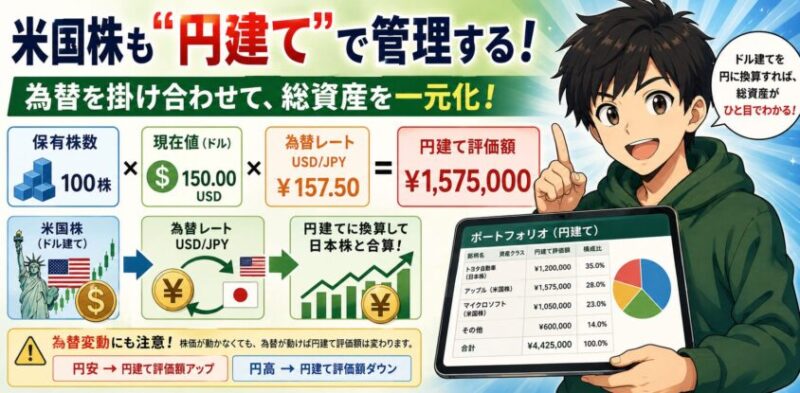
米国株を持ってるなら、これをやらないと総資産が見えない。米国株はドル表示のまま放置せず、円建てに換算しろ。理由はシンプルで、あなたが生活してるのは円の世界だからだ。ドルでいくら持ってても、日本で使う実感が湧かないだろ。
やり方は、さっき覚えた為替の関数を掛けるだけ。米国株の円建て評価額は、こうなる。
=保有株数 × 現在値(ドル) × GOOGLEFINANCE(“CURRENCY:USDJPY”)
セル参照で書くなら、例えば「=C2*F2*$Z$1」(Z1にドル円レートを置いた場合)のように書く。
これで、日本株(円)と米国株(円換算)を同じ土俵で合算できる。証券会社が別々でも、通貨が違っても、最後は「円」に揃えて総資産を一本化する。これが、口座がバラけた人の悩みを一発で解決する肝だ。
一つだけ注意。ドル建ての損益と、円建ての損益は別物だ。株価が動かなくても、為替が動けば円建て評価額は変わる。円安ならドル資産は円換算で膨らむし、円高なら縮む。「株は下がってないのに円建て損益がマイナス?」と混乱しないよう、そこは頭に入れておけ。
 ボッチ
ボッチ俺、米国株ずっとドルのまま見てたわ…。それじゃダメなの?
 ちょく
ちょくダメってわけじゃないが、それだと「自分が生活してる通貨で、結局いくら持ってるか」が分からんだろ。最後は円に揃えろ。総資産は、使う通貨で見るのが基本だ。
知らないとハマる|GOOGLEFINANCEの限界と対処法
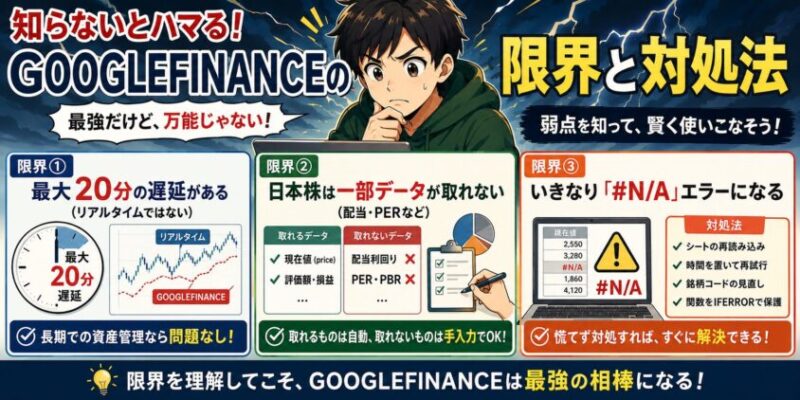
ここまで「便利だ、自動だ」と持ち上げてきたが、正直に言う。GOOGLEFINANCEは最強だが、万能じゃない。限界を知らずに使うと「なんで動かないんだ」と詰む。
だからこそ、先に弱点を全部さらしておく。これを知ってるかどうかが、素人と玄人の分かれ目だ。
限界①:最大20分の遅延がある(リアルタイムではない)
GOOGLEFINANCEの株価は、最大20分遅れる。これはGoogleの公式仕様だ。つまり、秒単位の値動きを追うデイトレードには、まったく向いてない。
でも、安心してくれ。この管理表の目的はデイトレじゃない。終値ベースで自分の資産を把握し、長期で管理することだ。その用途なら、20分の遅延なんて何の問題もない。
 ちょく
ちょくむしろ「秒で株価が気になって仕事が手につかない」状態から抜け出せる分、健全だ。
限界②:日本株は一部データが取れない(配当・PERなど)
株価(price)は取れる。だが、日本株の配当利回りやPERといったファンダ指標は、取得できなかったり不安定だったりする。米国株なら取れるものも、日本株だと空振りすることがある。
これはGOOGLEFINANCEのデータソースの都合で、こっちではどうにもならない。
だから割り切れ。株価・評価額・損益はGOOGLEFINANCEに任せ、配当のような取れないデータは手入力の列を作って管理する。全部自動にこだわると挫折する。
 ようこ
ようこ「取れるものは自動、取れないものは手入力」——この線引きが現実解ね。
限界③:いきなり「#N/A」エラーになる
ある日シートを開いたら、現在値のセルが「#N/A」になってる。これでパニックになる人が多いが、落ち着け。シートが壊れたわけじゃない。ほとんどが、書き方かデータ側の問題だ。原因はだいたい決まってる。
対処法は一つ。Google Financeの銘柄ページで、正しい表記を確認することだ。ブラウザで「Google Finance」を開いて銘柄を検索すれば、正しいコード表記(TYO:XXXX の形)が載ってる。それをそのままコピーすれば、たいてい直る。
ボッチうわっ、現在値のとこ「#N/A」って出た!このシート、壊れた!?作り直し!?
ちょく落ち着け。9割は「TYO:」の付け忘れか、全角混入だ。壊れてない、書き方の問題だ。まずコードを見直せ。作り直す前に、深呼吸しろ。
ちなみに、「どうしても取れないデータを、外部サイトから引っ張りたい」という上級ニーズには、IMPORTXML関数やGAS(Google Apps Script=プログラミング)という手段もある。
ただ、これは初心者が無理に手を出す領域じゃない。まずはGOOGLEFINANCEだけで、十分すぎるほど使える管理表が作れる。背伸びは、慣れてからでいい。
三日坊主で終わらせない|「続く」管理表にする運用のコツ

最後に、一番大事な話をする。どんなに立派な管理表を作っても、開かなければ、ただのデータの墓場だ。俺も昔、気合いを入れて作った家計簿や投資記録を、何度も三日坊主で放置した。だから、続けるための仕組みを最後に置いておく。
最初は「銘柄名・株数・取得単価・現在値・損益」の最小構成でいい。凝った表を作ろうとすると、作る前に力尽きる。まず動くものを作って、慣れてから列を育てろ。
スマホにGoogleスプレッドシートのアプリを入れて、同じシートを開けるようにしておけ。通勤中や休憩中にサッと見られる=習慣になる。PCでしか見られないと、開く回数が激減する。
株価は自動更新だから、手を動かすのは「買った時・売った時」だけでいい。毎日入力する作業をゼロにしておくのが、続けるための最大のコツだ。
月に一度でいい。購入理由と売却ルールの列を見返す日を作れ。「この理由、まだ有効か?」と自問するだけで、惰性の保有と塩漬けが激減する。
俺自身、この管理表を続けられるようになってから、明らかに変わった。含み損を見た瞬間に反射で売る——あの狼狽売りが、激減したんだ。
シートを開けば「−20%で損切りと決めたな」「増配が続く限り持つ、だったな」と、過去の冷静な自分が声をかけてくれる。おかげで、感情に振り回される回数が減った。
 ちょく
ちょくこれは派手に勝つための表じゃない。相場から退場しないための表だ。地味だろ? でも、地味に生き残ったやつが、最後に資産を積み上げるんだよ。
新NISAにおすすめネット証券3社
2024年1月に始まった新NISAの口座開設が加速しています。
金融庁が2026年7月3日に公表した調査によると、2025年12月末時点のNISA口座数は2,821万口座、累計買付額は71兆円に達しました。
 ボッチ
ボッチ日本証券業協会の調査を見ると、2026年1~5月だけでも164万口座が新たに開設されているよ。
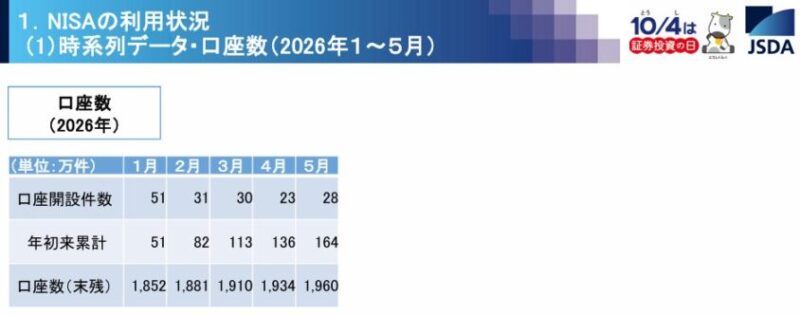
引用|日本証券業協会|「NISA口座の開設・利用状況調査結果(証券会社10社・2026年5月末時点)」の公表について
 ようこ
ようこ今回紹介するSBI証券・マネックス証券・楽天証券は、いずれも口座開設料と口座維持費が無料です。
3社の特徴や良さをそれぞれ紹介するので、参考にしてください。
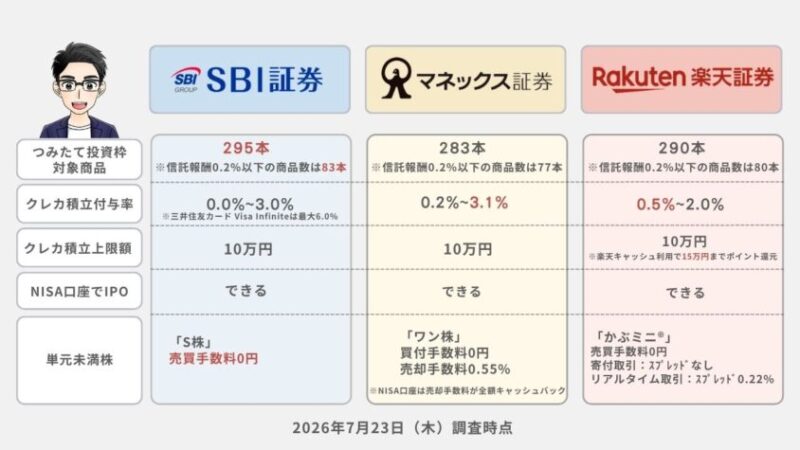
SBI証券|投資初心者にも使いやすい!つみたて投資枠の対象ファンドが豊富

| つみたて投資枠対象商品 | クレカ積立 | 貯められるポイント |
295本 | 三井住友カード/Olive タカシマヤカード 東急カード アプラスカード UCSマークがついたクレジットカード 大丸松坂屋カード オリコカード | Vポイント dポイント PayPayポイント Pontaポイント JALのマイル |
| ポイント付与率 | 新NISAにおすすめ度 | ポイントの使い道 |
| 0%~最大3.0 % ※年間利用金額に応じて、ポイント付与率が変動する ※三井住友カード Visa Infiniteは最大6.0% |  ネット証券口座数No.1※1 新NISA取引は投資信託・国内株式・米国株式・海外ETFの売買手数料が無料 | iD加盟店やVisaのタッチ決済 ANAマイル Vポイント投資など |
※1 SBIの口座数には、2019年4月末以降SBIネオモバイル証券(2024年1月9日、SBI証券と
合併)の口座数、2020年10月末以降SBIネオトレード証券の口座数、2021年8月末以降
FOLIO口座数を含む
SBI証券はこんな人におすすめ!
- ①Vポイント、Pontaポイント、dポイント、PayPayポイント、JALのマイルのどれかを貯めたい人
- ②三井住友カードやOliveを持っている人(クレカ積立でVポイントが貯まる)
- ③最低金額100円という少額から積立投資を始めたい人
- ④手数料を最小限に抑えて投資したい人
- ⑤業績が右肩上がりの安定した企業で投資したい人
キャンペーン情報
SBI証券ではキャンペーンを実施中です。
他のみんなよりもお得な特典をゲットして、新NISAを始めたい方はキャンペーンを利用しましょう。
詳しくはSBI証券キャンペーンの記事をご覧ください。

SBI証券は、つみたて投資枠の商品数が業界トップのネット証券です。
三井住友カードやOliveのクレカ積立などで貯めたVポイントは、国内株式や投資信託の金額指定買付・積立買付に利用できます。
新NISA関連の動画セミナーやシミュレーション機能もあり、投資初心者に手厚く安心です。
SBI証券を利用した人の声を見る


※僕の元同僚や知人に、直接話を聞かせてもらいました。
マネックス証券|dカード積立に対応!カードの種類や利用条件に応じてdポイントが貯まる
| つみたて投資枠対象商品 | クレカ積立 | 貯められるポイント |
283本 | マネックスカード dカード | マネックスポイント dポイント |
| ポイント付与率 | 新NISAにおすすめ度 | ポイントの使い道 |
0.2%~最大3.1% ※dカードは積立金額でポイント還元率が変動する 5万円以下:1.1% 5万円超過~7万円以下:0.6% 7万円超過~10万円以下:0.2% ※最大3.1%還元はdカード PLATINUMの場合 | 新NISA取引は売買手数料が 無料※1 | Amazonギフトカード Pontaポイント WAONポイント Vポイント dポイント投資など |
※1 日本株、米国株、中国株についてNISAで取引可能なのは現物取引です。
マネックス証券はこんな人におすすめ!
- ①クレカ積立でポイントを効率的に貯めたい人(基本ポイント還元率が最高レベルの1.1%)
- ②dカードを持っている人(クレカ積立でdポイントが貯まる)
- ③銘柄分析の神ツール銘柄スカウターを使いたい人
- ④IPO(新規公開株)投資したい人(完全平等抽選)
- ⑤米国株や中国株の銘柄に興味がある人
キャンペーン情報
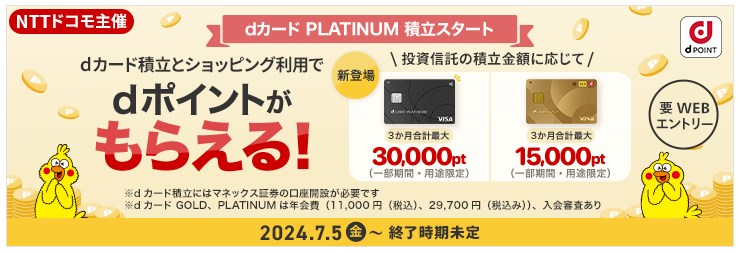
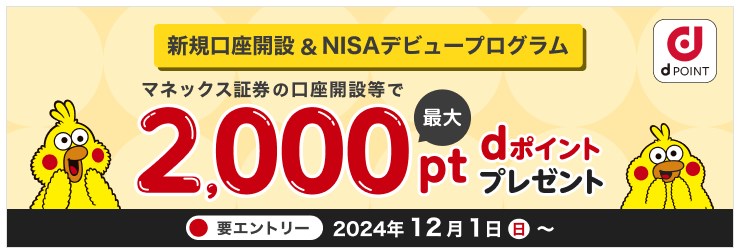
マネックス証券ではdカード積立開始を記念して、NTTドコモとの「dカード積立開始記念キャンペーン」を実施中です。
dカード積立とショッピング等で、dカード積立の積立額の最大10.0%をdポイントで還元するキャンペーンです。
クレカ積立でポイントを効率よく貯めたい方や、米国株投資に興味がある方は、マネックス証券の口座開設を検討してみてくださいね。

マネックス証券はクレカ積立の基本ポイント還元率がNo.1の1.1%なので、クレジットカード決済でポイントを効率よく稼ぎたい方には特におすすめです。
クレカ積立にdカード®・dカード GOLD®・dカード PLATINUMが使えるようになったので、dポイントがざくざく貯まります。
マネックス証券で口座開設すれば無料で利用できる、銘柄スカウターは銘柄探しを超効率化できる便利アプリです。

 ようこ
ようこ新NISAの銘柄を分析するなら、マネックス証券の銘柄スカウターが神ツールで使いやすいわ。

楽天証券|楽天ユーザーにお得!楽天ポイントを投信積立にも使える

| つみたて投資枠対象商品 | クレカ積立 | 貯められるポイント |
290本 | 楽天カード | 楽天ポイント |
| ポイント付与率 | 新NISAにおすすめ度 | ポイントの使い道 |
| 0.5%~2.0% ※カードのランクでポイント還元率が変動 ※年間カード利用額を問わずポイント還元率は固定 ※最大2.0%還元は楽天ブラックカードの場合 | NISA口座数が業界最多の600万口座突破※1 新NISA取引は投資信託・国内株式・米国株式・海外ETFの売買手数料が無料 | 楽天経済圏での買い物 楽天ポイント投資など |
※1 金融庁「NISA口座の利用状況調査(令和6年9月末時点)」および各社ホームページ上での開示情報により、楽天証券にて集計
楽天証券はこんな人におすすめ!
- ①楽天ポイントを貯めている人
- ②楽天カードを持っている人(クレカ積立で楽天ポイントが貯まる)
- ③クレジットカードの年間利用金額を気にせずクレカ積立したい人
- ④初心者でも使いやすい操作画面がいい人
- ⑤日本経済新聞社が提供する日経テレコン楽天証券版を無料で読みたい人
キャンペーン情報
楽天証券ではキャンペーンも実施中です。
新NISAをお得に始めたい方は、キャンペーンを利用しましょう。
詳しくは楽天証券キャンペーンの記事をご覧ください。

楽天証券は楽天カードクレジット決済で月10万円+楽天キャッシュで月5万円利用すれば、最大月15万円までポイント還元対象です。
楽天証券のクレカ積立は年間カード利用額を問わずポイント還元率が固定なので、毎年のカード利用額を気にせず積立ができます。
楽天カードや楽天銀行の口座があれば入金やポイント獲得もスムーズなので、楽天経済圏を利用している人には特におすすめです。
楽天証券を利用した人の声を見る


※僕の知人に直接話を聞かせてもらいました。
よくある質問(FAQ)
- GOOGLEFINANCEで配当や配当利回りは取れますか?
-
米国株は一部取れることがありますが、日本株の配当データは不安定です。配当は「手入力の管理列」を作って自分で記録するのが、現状もっとも確実で現実的です。株価は自動、配当は手入力、と割り切りましょう。
- 表示される株価はリアルタイムですか?
-
いいえ、最大20分の遅延があります。Googleの公式仕様です。デイトレード用途には向きませんが、日次・長期のポートフォリオ管理には十分な精度です。
- ExcelとGoogleスプレッドシート、どちらがいいですか?
-
株価の自動取得・無料・スマホ共有を重視するならGoogleスプレッドシート一択です。Excelでも株価取得はできますが、別途工夫が必要で手間がかかります。すでにExcelで資産があり、オフライン作業が中心なら話は別ですが、この記事の用途ならスプレッドシートが圧倒的にラクです。
- 証券口座と自動で連携できますか?
-
GOOGLEFINANCE単体では、口座残高や保有株数までは自動連携しません。株数・取得単価は手入力が前提です。ただ、この「手で記録する」プロセスこそが、自分の投資を意識する時間になります。全自動より、少し手を動かすほうが管理は身につきます。
- スマホだけでも作れますか?
-
作成はPCを推奨します(関数入力が圧倒的にラクなため)。ただし、一度作ってしまえば、閲覧や軽い更新はスマホアプリで十分できます。「作るのはPC、見るのはスマホ」の役割分担がおすすめです。
まとめ|管理表は、株価を映す鏡であり、自分を守る盾

長くなったから、最後に要点を整理しておく。Googleスプレッドシートで株式投資を「銘柄ごとに管理」する流れは、この6ステップだ。
- ①関数を覚える:GOOGLEFINANCEで株価を自動取得(日本株はTYO:、米国株はNASDAQ:/NYSE:)
- ②列を設計する:銘柄・株数・取得単価・現在値・損益、そして購入理由・売却ルール
- ③損益を自動計算:評価額・損益・損益率を数式で。条件付き書式で色分け
- ④円建てで合算:米国株は為替を掛けて円換算し、総資産を一本化
- ⑤限界を知る:20分遅延・日本株のデータ制限・#N/Aの原因を理解しておく
- ⑥続ける:作り込みすぎず、スマホ共有、日々の作業はゼロ、月1回の棚卸し
そして、これだけは忘れないでくれ。この管理表の一番の価値は、株価の自動化じゃない。「購入理由」と「売却ルール」を書き残すことで、感情に流された売買が減ることだ。管理表は、あなたの資産を映す鏡であると同時に、パニックの瞬間にあなたを守る盾になる。
作るのに、1時間もかからない。完璧じゃなくていい。まずは最小構成で、1枚。今夜、PCを開いて作ってみてくれ。感覚で300万溶かした俺の屍を——お前は、越えてくれ。
ちょくいいか、投資は「管理できる範囲」でしか、うまくならない。頭で覚えとける銘柄数なんて、たかが知れてる。だからシートに書け。まず1枚。それが、退場しない投資家になるための、全部の始まりだ。